
Hướng dẫn đổi màu trong photoshop
Nếu bạn đang mong muốn đổi màu trong photoshop mà chưa biết làm sao. Vậy thì hãy tham khảo đổi màu trong Photoshop với 2 bước dễ dàng sau đây với innhandan ngay nhé. Hoặc bạn đang có thắc mắc về vấn đề đổ màu vùng chọn trong photoshop thì innhanmac sẽ giúp bạn giải đáp mọi thắc mắc của bạn.
Lúc đầu, hãy mở hình ảnh của bạn trong Photoshop. Nếu layer chứa bức ảnh bị khóa, chỉ cần mở khóa bằng giải pháp nhấp vào layer như hình bên dưới.

Bước 1 : Chọn Color Range
Kế tiếp, bạn sẽ cần Select > Color Range như hình bên dưới .
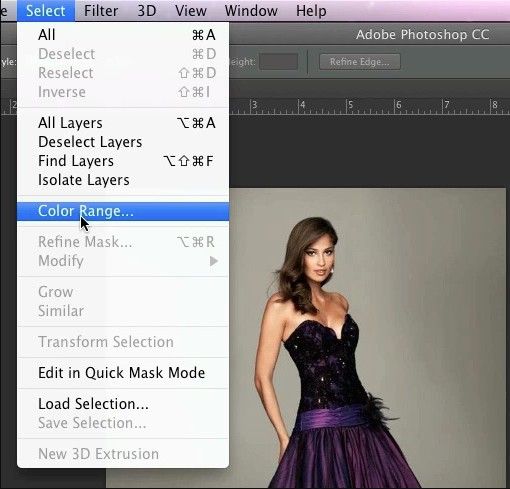
Chọn quần áo của bạn trong bức ảnh :
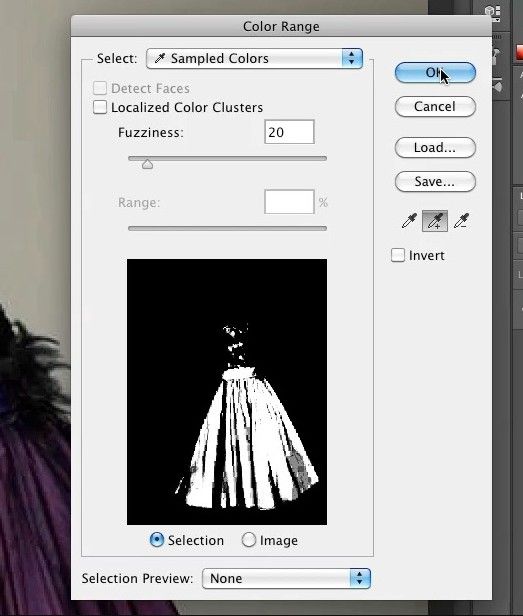
Như bạn có thể thấy trong bức ảnh ở phía dưới, Color Range sẽ mở một cửa sổ đồng ý bạn chọn sắc thái trong hình ảnh của mình bằng phương pháp dùng Eyedropper. Trong chỉ dẫn này, ta sẽ chọn chiếc váy để đổi màu . Để làm chuyện này, đầu tiên bạn cần điều chỉnh Fuzziness.
Độ Fuzziness về căn bản cho Photoshop biết nó cần cùng với khăng khít thế nào đây với đơn sắc. Độ mờ càng cao, nó càng thu được nhiều sắc thái sự khác nhau của sắc thái.
Nếu bạn chọn Fuzziness cao kỷ lục , nó sẽ khởi đầu chọn các vùng mà bạn không có nhu cầu chọn. Chú ý rằng bạn có khả năng đặt điều kiện độ Fuzziness kể cả kể từ khi chọn màu của bản thân bằng Eyedropper.
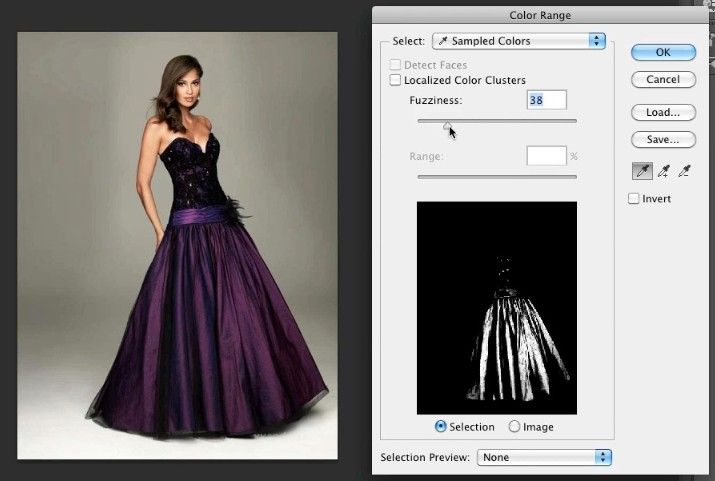
Giờ đây bạn khả dụng Eye Dropper để chọn quần áo của bạn . Lưu tâm rằng có 3 Eyedroppers mà bạn có khả năng chọn ở bên hữu. Có một Eyedropper bình thường, một có dấu cộng ( + ) và một dấu trừ ( – ) .
Eyedropper bình thường về chủ đạo chỉ chọn đơn sắc. Màu có dấu cộng, đồng thuận bạn chọn đa sắc và màu có dấu trừ cho phép bạn loại bỏ một màu
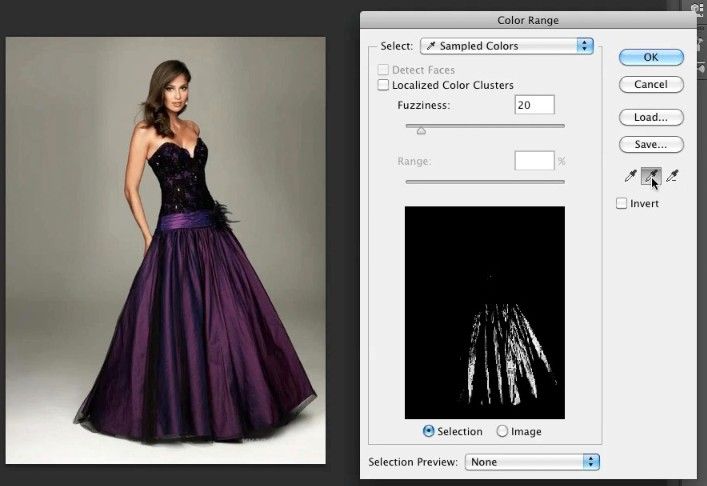
Ta sẽ dùng Eyedropper có dấu cộng trong khi đó giữ phím Shift trên bàn phím. Bạn nhiều khả năng giữ phím Shift để có thể chọn đa sắc cùng 1 lúc. Tại đây, ta sẽ chọn tổng cộng các sắc thái của màu tím và do ánh sáng và bóng tối, mọi người sẽ có các sắc thái sự khác nhau của màu tím .
Bằng phương pháp dùng Eyedropper có dấu cộng và giữ phím Shift trên bàn phím, bạn có thể chọn toàn bộ áo quần của bản thân.
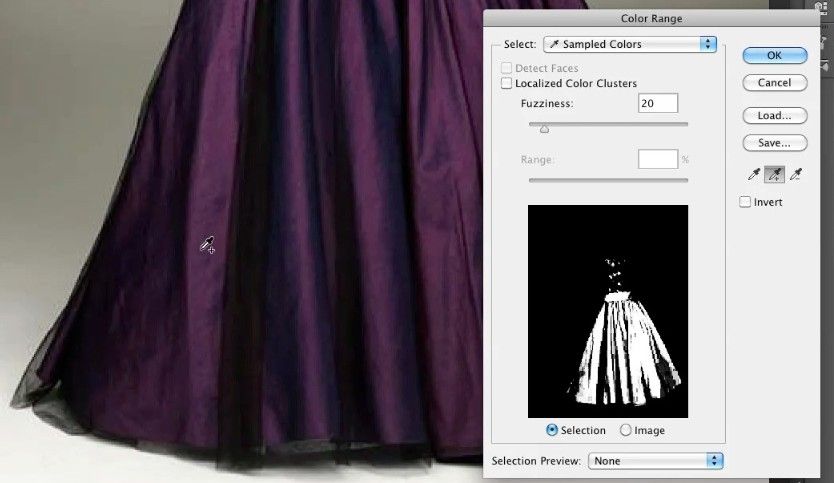
Như bạn có thể thấy , màn hình xem trước hiển thị cho bạn địa phận bạn đang chọn. Lúc đã chọn toàn bộ áo quần, bạn chỉ cần nhấp vào nút OK để chọn lựa xuất hiện.
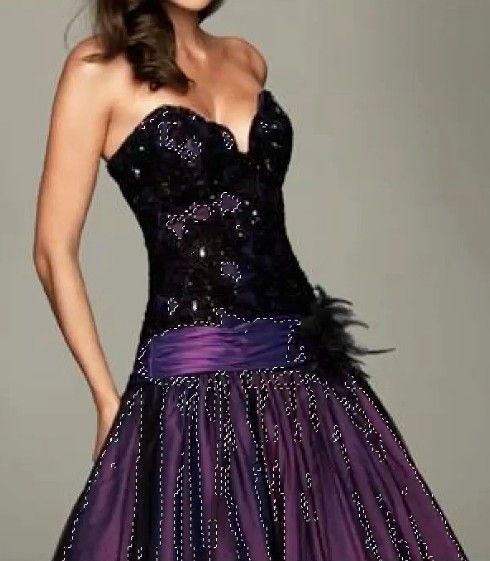
Lúc mục của bạn được chọn, nó sẽ trông như vậy :
Bước 2 : Biến đổi màu của đối tượng
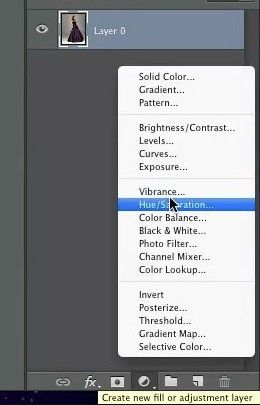
Hiện giờ bạn sẽ muốn nhấp vào biểu trưng hai vòng tròn, Create New Fill or Adjustment layer, giữ phím Option nếu bạn dùng máy Mac hoặc phím Alt nếu bạn đang dùng Windows. Click chuột vào Hue / Saturation trên menu. Nhấn và giữ phím Option hoặc phím Alt cho đến khi cửa sổ hộp thoại xuấn hiện.
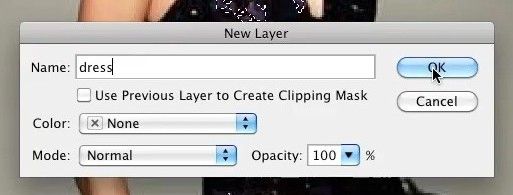
Trong cửa sổ hộp thoại, bạn có thể đổi tên layer của bản thân hoặc để mặc định . Tôi sẽ đặt là Dress để dễ làm hơn.
Lúc này một cửa sổ Color sẽ xuất hiện. Trong cửa sổ này, ghi dấu vào ô Colorize
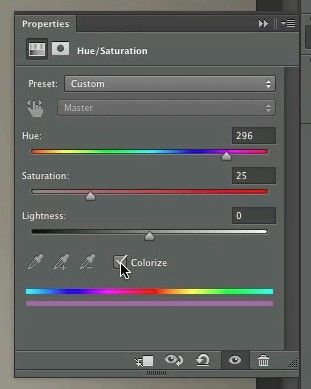
Tiếp đó, chỉ cần đi lại các thanh trượt, Hue , Saturation và Lightness đạt mức bạn chọn. Như bạn có thể thấy trong hình , chiếc váy màu tím đã đang dần trở thành màu xanh lá cây .
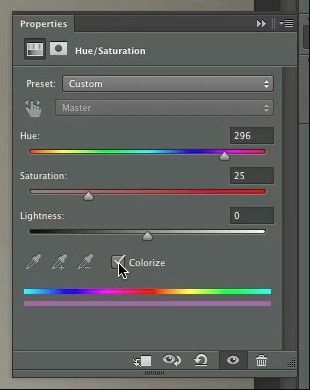
Đặt thêm nhiều sắc thái hơn, chỉ cần click chuột phải vào layer sắc thái Hue / Saturation và sao chép nó. Tiếp theo chỉnh lý sắc thái bằng phương pháp nhấp vào hình giảm bớt kích cỡ của layer, tuy nhiên hãy nhớ ẩn các Hue / Saturation khác bằng phương pháp nhấp vào biểu trưng hình con mắt. Kể từ lúc tạo toàn bộ các layer màu, bạn có khả năng thay đổi giữa các màu bằng phương pháp ẩn và bỏ ẩn các lớp.
Nếu bạn muốn tô màu bức họa trong Photoshop, xem thêm chỉ dẫn cách đổ màu trong Photoshop nha.
>>> Tham khảo thêm: Cách sửa lỗi không viết được Tiếng Việt trong photoshop như thế nào ?
Tạm kết,
Như vậy với 2 bước rất dễ như trên việc hoán đổi màu trong Photoshop không phải là điều khó khăn nữa phải không nào.
Xem thêm: Nhà xưởng in chung tôi nhận các dịch vụ in ấn , in nhãn dán, in túi giấy, in hộp giấy…