
Các bước tạo action trong photoshop
Chức năng action trong Photoshop được ứng dụng rất phổ quát lúc chỉnh sửa ảnh công nghệ. Vậy action là gì ? Và làm cách nào để tạo action trong Photoshop ? Thông tin bên dưới sẽ tiết lộ tât cả cho bạn nhé!
Action là gì ?
Action Photoshop là hệ thống những cử chỉ mà bạn đã tiến hành trên một hình ảnh, nó được Photoshop viết lại và lưu dưới dạng đuôi mở rộng là atn ( action ) . Khi vừa ở lại các động tác đó, bạn nhiều khả năng dùng cho giống những hành vi vừa làm ấy trên những hình ảnh khác chỉ bằng thao tác click chuột, hoặc 1 phím tắt mà bạn đã gán cho hệ thống cử chỉ ấy.
4 bước tự tạo action trong Photoshop
1 . Mở bảng action
Thứ nhất, bạn hãy trang bị một thư mục chứa những ảnh bạn muốn chỉnh sửa .
Kế tiếp, mở một ảnh bất cứ trong số đó trong Photoshop để cử hành tạo mẫu.
Bạn nhấn F9 để hoạt động sổ action, hoặc trên thanh menu, chọn Window >Action
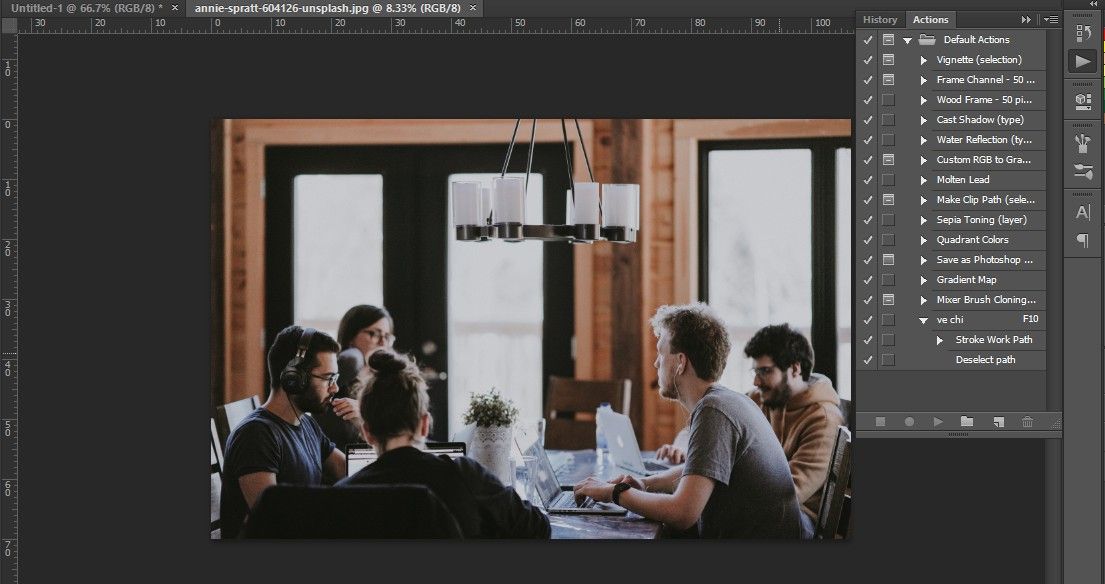
2. Chép lại hành vi của bạn
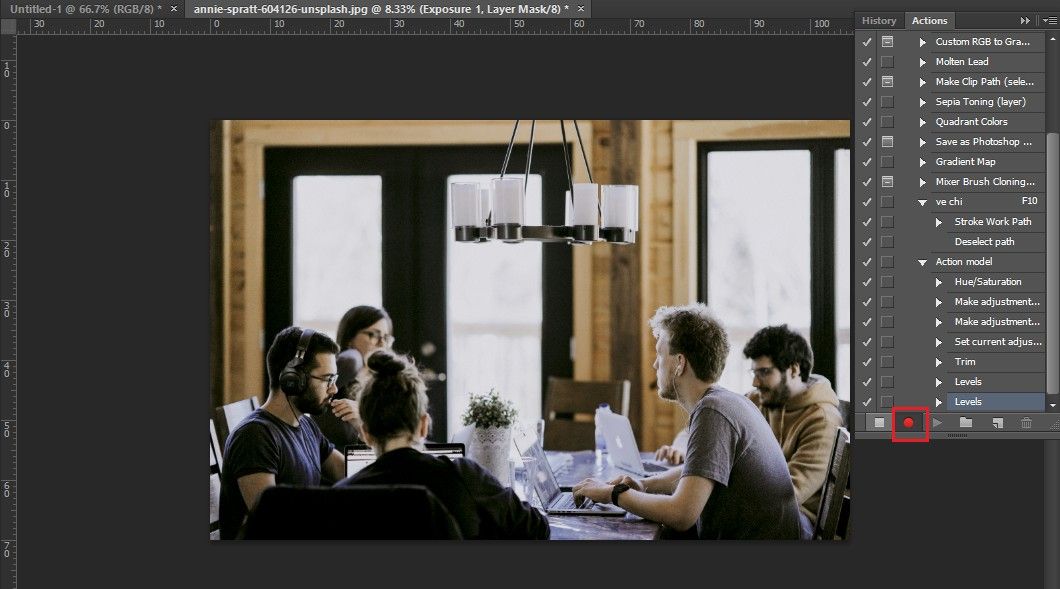
Giao diện của action như sau :
Ấn vào biểu trưng dưới để tạo action mới :
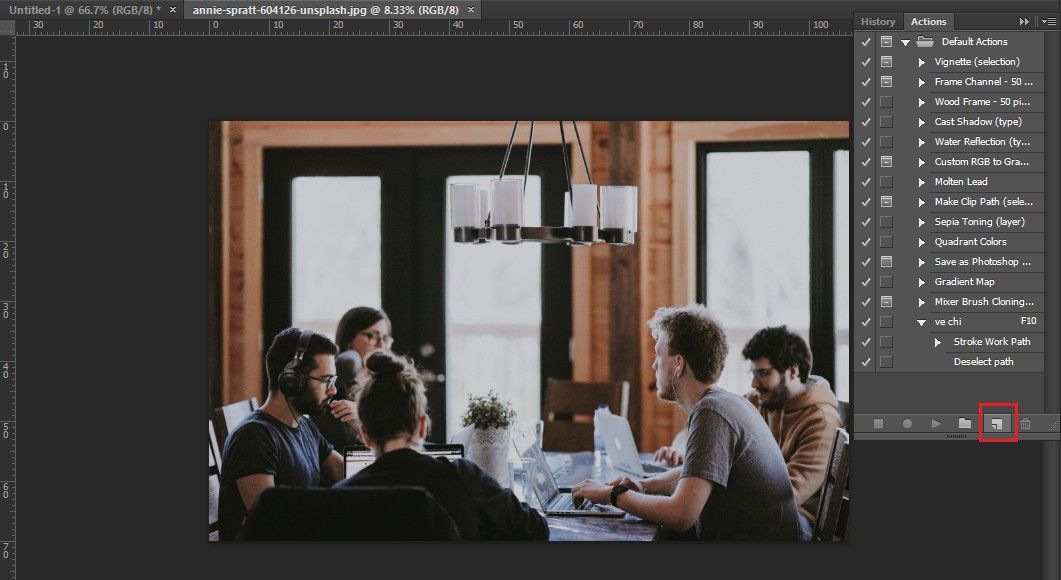
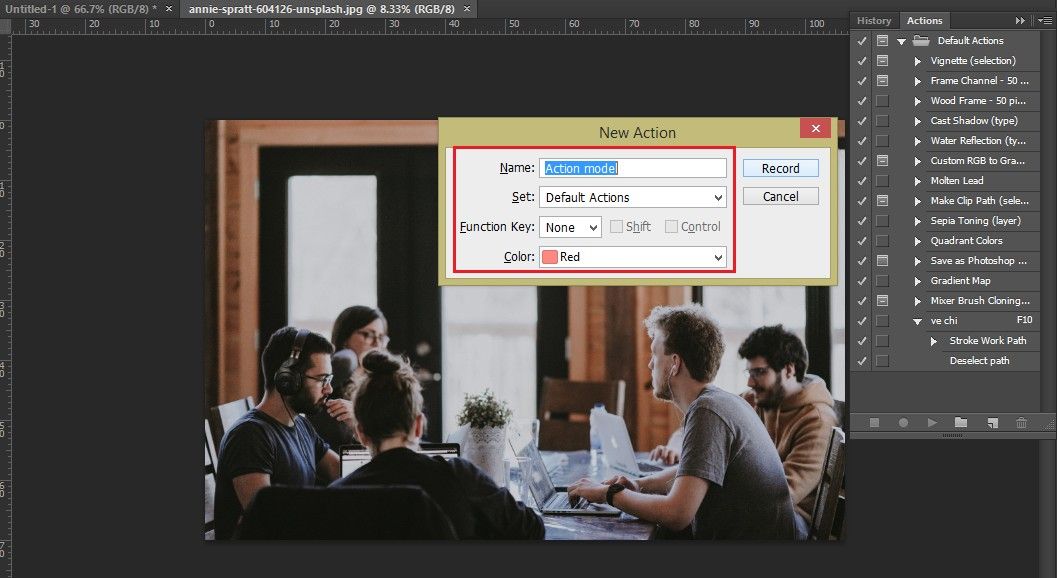
Bạn lấy tên action, chọn màu độc đáo và nhấn Record để mở đầu ghi hành trình. Tại đây tôi lấy tên’ Action model ‘
Bạn mở đầu chỉnh sửa hình ảnh theo yêu cầu như chỉnh độ sáng, độ đối lập ( Image >> Adjustments >> Brightness / Contrast . ) , sắc thái ( Hue / Saturation … ) hay bộ màng lọc ( Photo Filter … ) . Bước này lệ thuộc vào đòi hỏi và ý định chỉnh sửa của bạn .
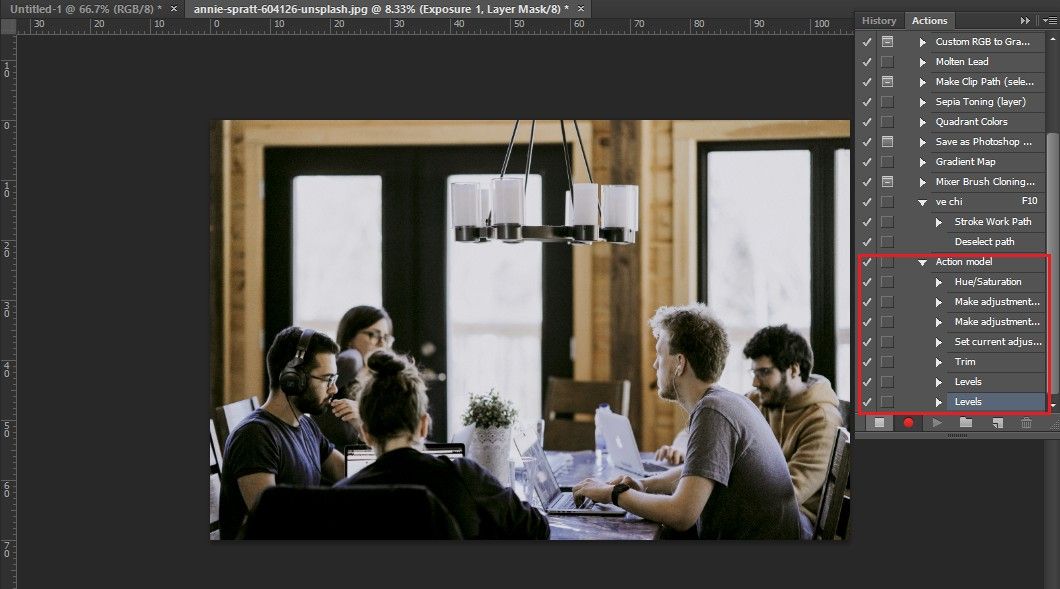
Lúc đã hoàn thành hết các bước chỉnh sửa , bạn khép lại ghi bằng phương pháp nhấn biểu trưng Stop.
3. Chạy ‘ action ‘
Bạn tạo một thư mục mới làm thư mục tiêu lưu ảnh kể từ khi chỉnh sửa .
Chọn File >> Save as . Để lưu ảnh mẫu vào đây dưới định dạng PNG.
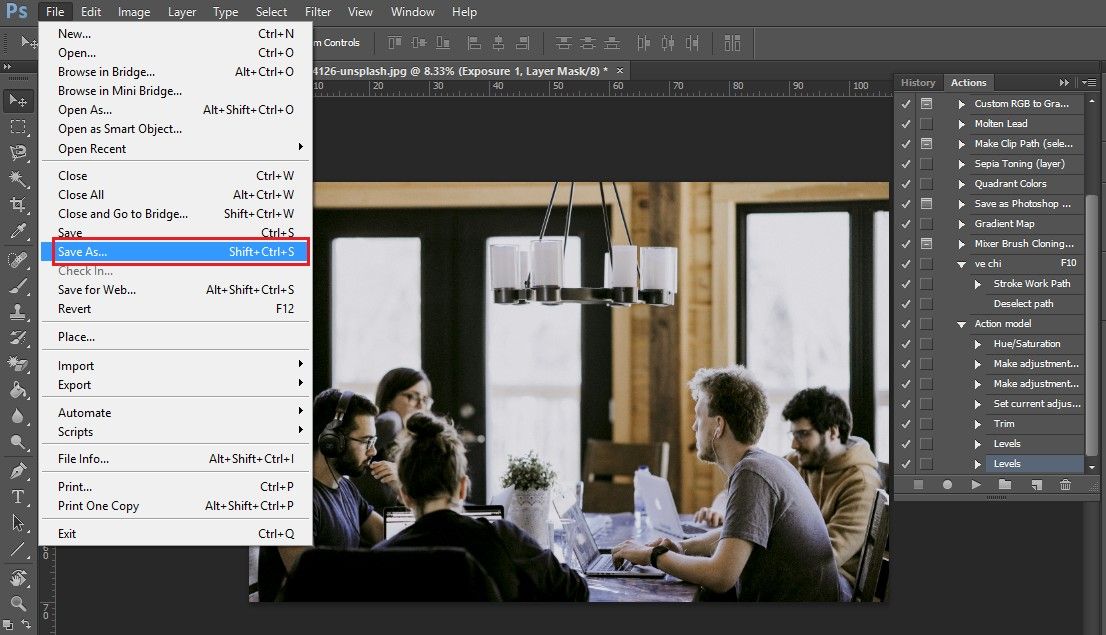
Tổ chức giải quyết ảnh rất nhiều, bạn chọn File >> Automate >> Batch …
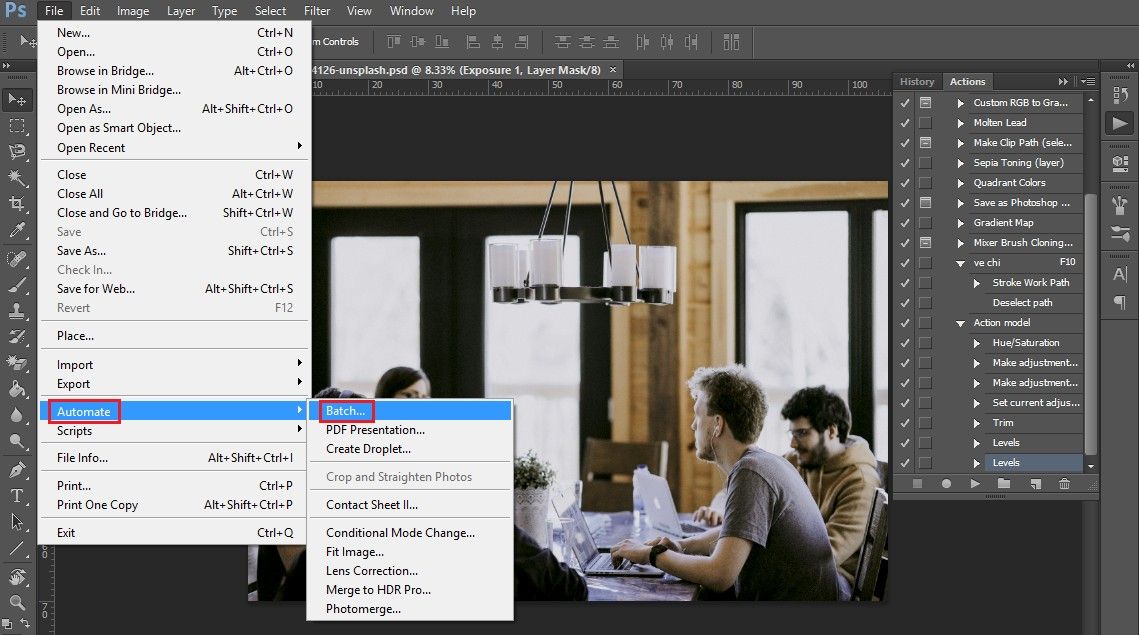
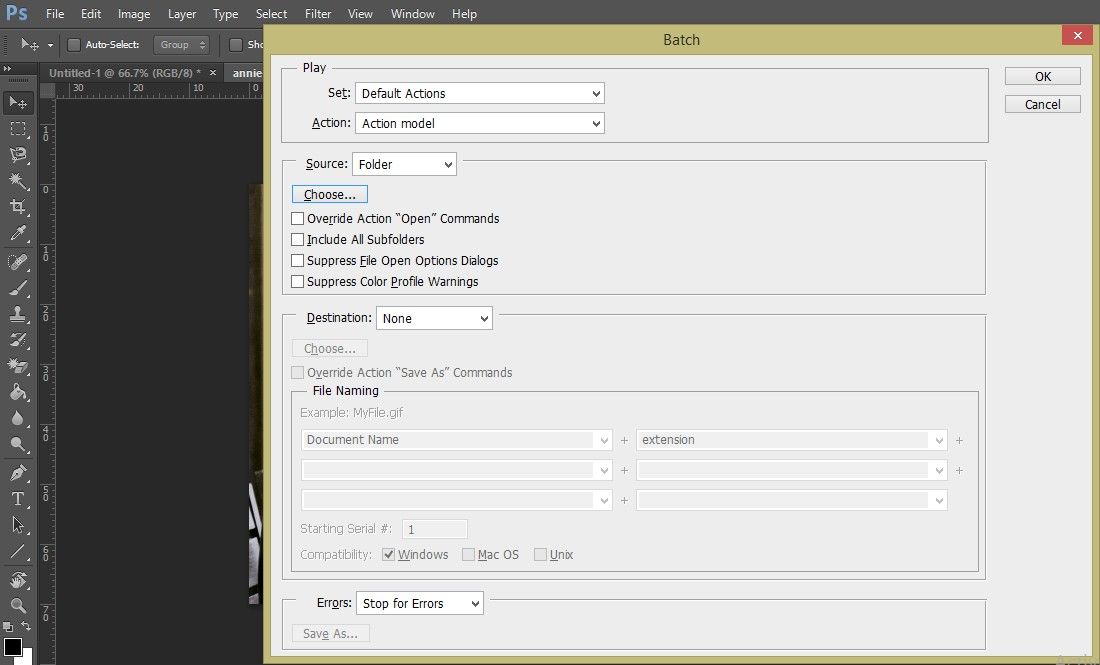
Bạn lắp đặt như sau :
Action : Chọn bộ Action bạn vừa mới ghi .
Source : Chọn nguồn là thư mục chứa ảnh chưa ứng xử.
Destination : Thư mục sẽ chứa ảnh kể từ khi giải quyết.
Tiếp theo bạn chỉ cần nhấn OK và đợi cho tiến trình xử trí ảnh rất nhiều làm xong.
Mở thư mục tiêu và toàn bộ ảnh của bạn đã được chỉnh sửa theo đúng công thức
4. Quản lý và chỉnh sửa hành động
Để điều tra Action mới tạo , bạn nhấn F12 ( File> Revert ) để chuyển hình ảnh về trạng thức gốc. Chọn action tonal tweak trong dải actions và nhấn nút play. tiếp đó phiên bản mới xây dựng với lệnh Adjustment layers đã được viết lại sẽ tức thì đổi khác ánh sáng và sắc thái của hình ảnh.

10 nguồn Photoshop action không lấy tiền cực đẹp
Việc tự tạo action có khả năng tốn nhiều thời gian và nhu cầu sự tỉ mỉ, vì vậy ngoài cách tự xây dựng action của chính mình bạn còn khả dụng các lắp đặt sẵn có.
Để lắp đặt action trang bị sẵn, bạn thi hành các bước sau đây
Bước 1 : Mở bảng điều khiển action
Chọn Window
Tích chọn dòng action hoặc nhấn tập hợp phím Alt + F9
Bước 2 : Chọn và Load action
Ấn vào biểu trưng menu của hộp action
Tích vào dòng Load actions …
Tìm action có đuôi . atn và nhấn load
Bước 3 : Chạy action
Mở Folder chứa action vừa load
Chọn vào tên action đó
Ấn vào nút Run để chạy action
Bước 4 : Đợi action chạy và xem hệ quả. khi vừa action chạy xong bạn nhiều khả năng đặt điều kiện chút nếu chưa hài lòng, sau cùng lưu ảnh lại và sử dụng
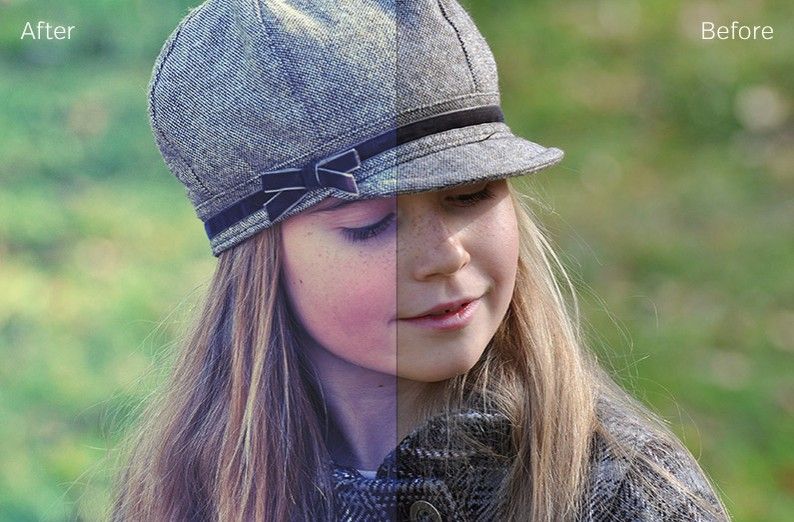
Bên dưới là 10 action không lấy tiền và siêu đẹp. bạn có chỉnh sửa rất nhiều hình ảnh một cách khẩn trương mà vẫn cực xịn xò, không thua kém gì những người làm nghề chụp ảnh bài bản.

2. Faded Cross Processing Photoshop action

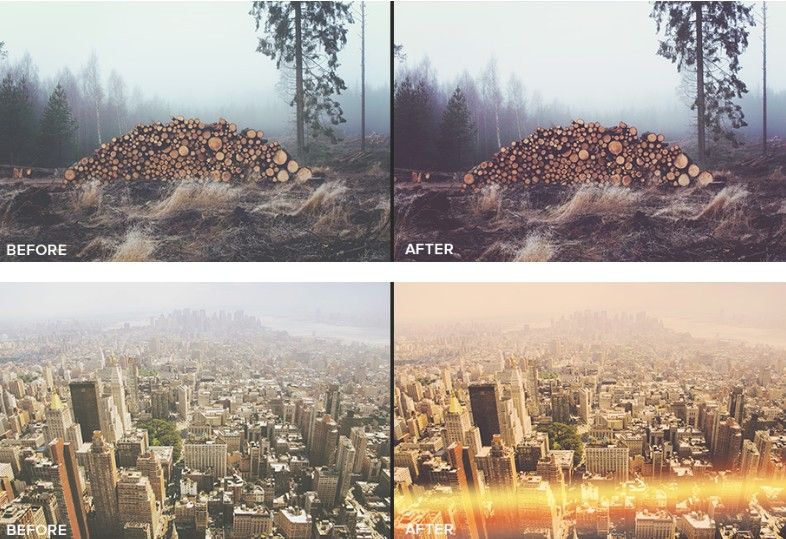


7. Misty Blue Photoshop action

8. Soft Pastel Photoshop action

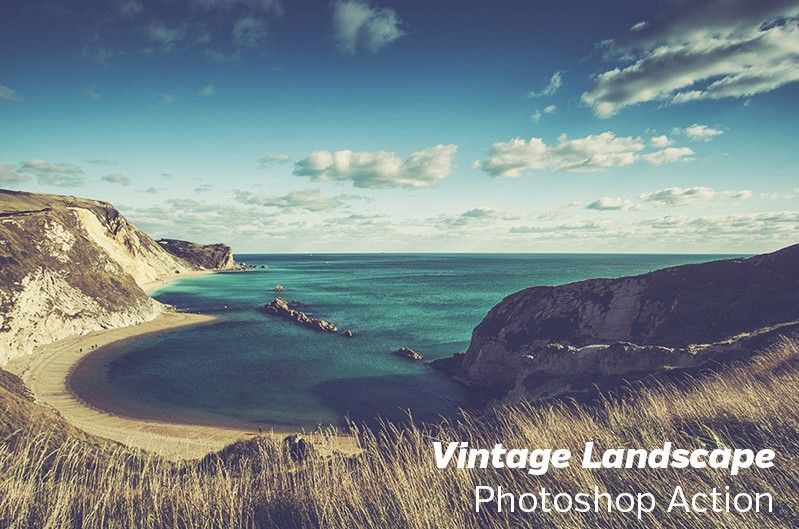
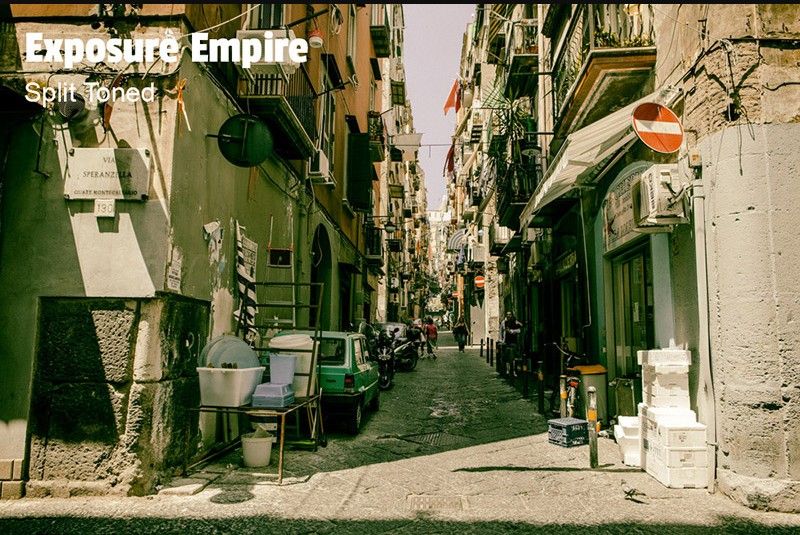
10. Split Toned Photoshop action
>>> Tham khảo thêm: Trả lời cho câu hỏi: Làm thế nào để đổi màu trong photoshop ?
Lời kết,
Action trong Photoshop là một chức năng rất hay, giúp bạn chỉnh sửa ảnh kĩ thuật số nhanh và bài bản hơn cực kỳ nhiều. Sau thông tin này, hy vọng bạn đã có khả năng dùng cho action để tăng năng suất trong việc của bản thân nhé.
Xem thêm: nhà xưởng in chúng tôi nhận các dịch vụ in tem nhãn, in hộp giấy, in túi giấy