Có thể thiết kế logo bằng Photoshop hoàn toàn, quy trình gồm sáu bước: tạo file làm việc, dựng hình dạng cơ bản, thêm họa tiết, xử lý màu cho từng layer, chèn chữ và tạo hiệu ứng đổ bóng. Tuy nhiên, Photoshop làm việc trên đồ họa điểm ảnh (pixel) nên logo dễ bị vỡ nét khi phóng to, trong khi in ấn thường cần file vector. Vì vậy người thiết kế cần biết cách giảm hạn chế này và biết khi nào nên chuyển sang phần mềm vector. Bài viết hướng dẫn từng bước kèm thông số cụ thể, đồng thời giải thích cách chuẩn bị file logo để in lên tem nhãn, hộp giấy, túi giấy hay các ấn phẩm khác.
Thiết kế logo bằng Photoshop và sự khác biệt so với Illustrator
Trong ngành đồ họa, phần mềm được nhắc đến đầu tiên khi thiết kế logo thường là Adobe Illustrator. Lý do nằm ở bản chất của hai phần mềm. Photoshop làm việc với đồ họa điểm ảnh, tức hình ảnh được tạo từ các ô vuông nhỏ có kích thước cố định. Khi phóng to quá mức, các ô này lộ ra và đường viền của logo bị răng cưa hoặc mờ. Illustrator làm việc với đồ họa vector, tức hình ảnh được mô tả bằng đường cong và công thức toán học, nên có thể phóng to hoặc thu nhỏ tùy ý mà không mất nét.
Ngoài ra, các công cụ vẽ hình, chỉnh đường cong của Illustrator thiết kế riêng cho việc dựng biểu tượng, còn việc quản lý nhiều layer trong Photoshop đôi khi gây khó khăn khi logo có nhiều chi tiết. Dù vậy, nhiều người thiết kế đã quen với Photoshop từ đầu và có thể dùng phần mềm này để tạo logo với kết quả tốt, đặc biệt khi logo có hiệu ứng ánh sáng, đổ bóng hoặc chất liệu. Người thiết kế muốn tạo chữ nổi trong logo có thể tham khảo bài cách tạo chữ 3D trong Photoshop.
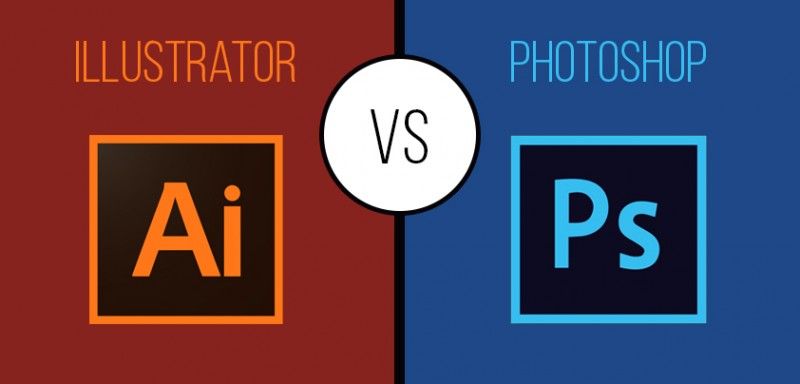
| Tiêu chí | Photoshop (pixel) | Illustrator (vector) |
|---|---|---|
| Khi phóng to | Dễ vỡ nét, lộ điểm ảnh | Giữ nét ở mọi kích thước |
| Hiệu ứng ánh sáng, đổ bóng, chất liệu | Mạnh, dễ thực hiện | Làm được nhưng hạn chế hơn |
| Dùng cho in khổ lớn, tem nhỏ | Cần xuất ở độ phân giải đủ cao | Phù hợp nhất, linh hoạt kích thước |
| Chỉnh sửa đường nét | Khó hơn, phụ thuộc layer | Dễ, điều chỉnh từng điểm neo |
Sáu bước thiết kế logo bằng Photoshop
Quy trình thiết kế logo bằng Photoshop tương tự quy trình thiết kế logo thông thường, chỉ khác ở công cụ. Các bước chung gồm:
- Bước 1: tạo file làm việc và vùng làm việc mới.
- Bước 2: dựng hình dạng cơ bản của logo.
- Bước 3: tạo họa tiết, chi tiết bên trong logo.
- Bước 4: thêm màu sắc cho từng layer.
- Bước 5: thêm chữ cho logo.
- Bước 6: tạo hiệu ứng đổ bóng và hiệu ứng nền (nếu cần).
Với logo đặc biệt, thứ tự có thể thay đổi, ví dụ chèn chữ trước khi tạo họa tiết. Điều quan trọng là mỗi thành phần nằm trên layer riêng để dễ chỉnh sửa về sau.
Công cụ giúp khắc phục hạn chế của Photoshop khi làm logo
Hai công cụ dưới đây giúp logo làm trong Photoshop giữ được chất lượng và dễ chỉnh sửa hơn.
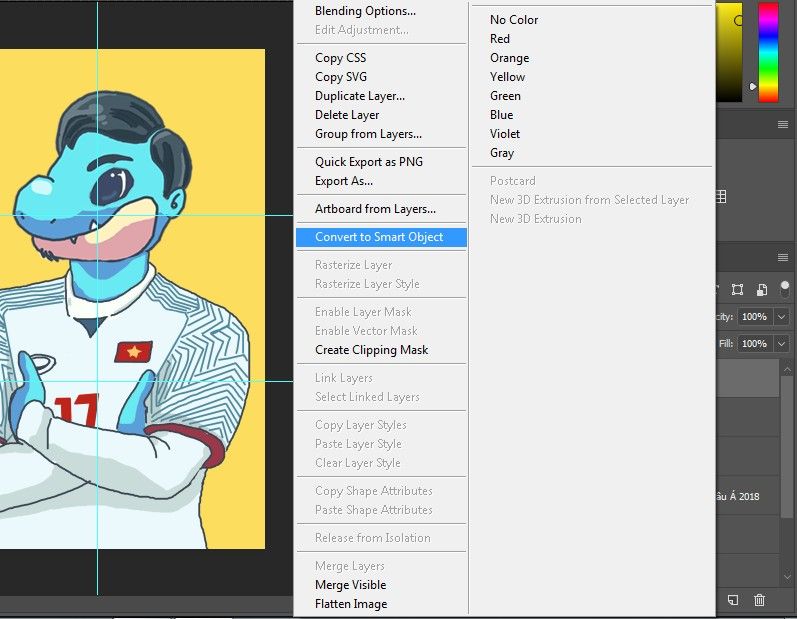
Chuyển layer thành Smart Object
Smart Object là loại layer đặc biệt cho phép chỉnh sửa không phá hủy dữ liệu gốc (non-destructive editing). Sau khi chuyển layer thông thường thành Smart Object, người thiết kế có thể thu phóng, áp dụng bộ lọc và chỉnh sửa nhiều lần mà không làm giảm chất lượng hình ảnh. Cách thực hiện: nhấp chuột phải vào layer cần chuyển, chọn Convert to Smart Object trong bảng menu.
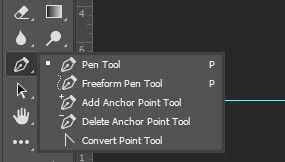
Dùng Pen Tool để vẽ hình
Pen Tool là công cụ vẽ hình bằng các điểm neo và đường cong, có thể tạo từ hình đơn giản đến phức tạp và quen thuộc với người đã dùng Illustrator. Khi vẽ bằng Pen Tool ở chế độ Shape, đường nét được lưu dưới dạng vector bên trong Photoshop nên vẫn giữ được độ sắc nét khi thu phóng, phù hợp với phần hình khối chính của logo.
Thực hành thiết kế logo hình tròn bằng Photoshop từng bước
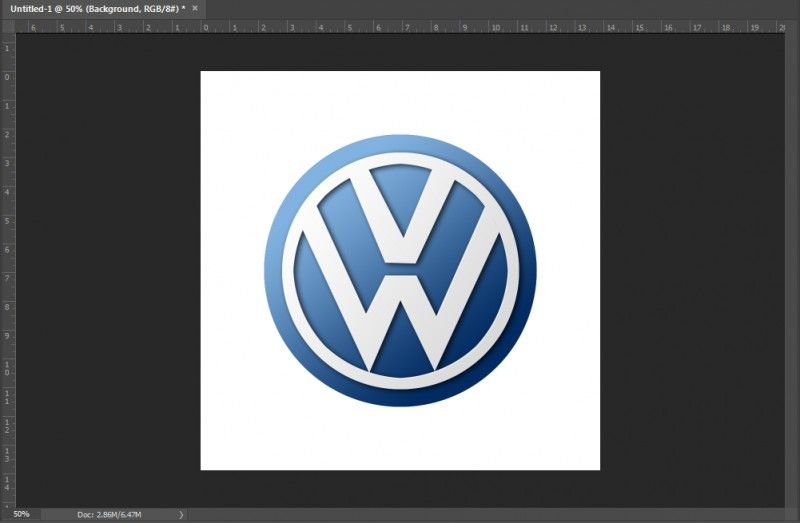
Để minh họa trực quan, phần này thực hiện một logo hình tròn gồm nền xanh chuyển màu, vòng viền trắng bên trong và hai chữ cái cách điệu ở giữa. Các thông số có thể thay đổi theo thiết kế riêng của doanh nghiệp.

Bước 1: tạo file làm việc mới
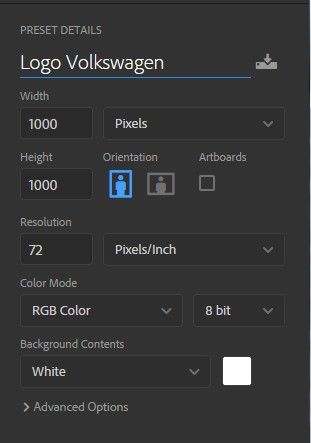
Chọn File > New hoặc nhấn Ctrl + N. Kích thước đặt 1000 × 1000 pixels, độ phân giải (Resolution) 72 PPI cho file làm trên màn hình, đặt tên file rồi nhấn OK. Nếu logo dùng để in trực tiếp từ file Photoshop, nên tạo file với độ phân giải 300 PPI và kích thước lớn hơn, vì 72 PPI chỉ phù hợp hiển thị trên màn hình.
Bước 2: tạo hình dáng cho logo
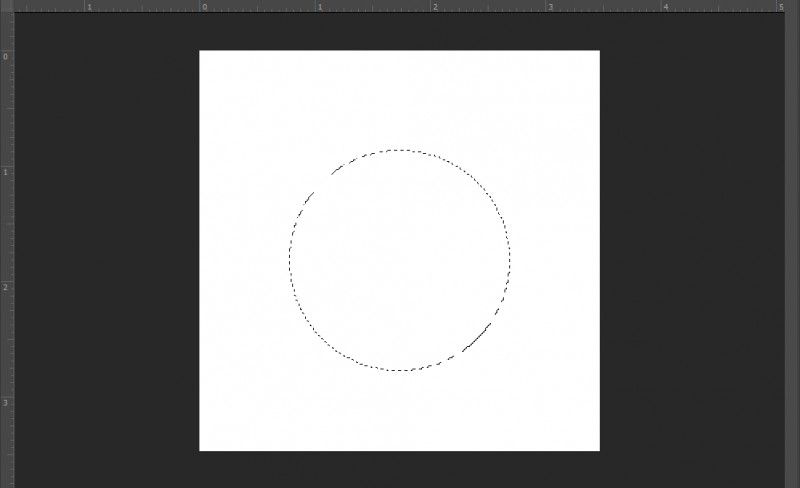
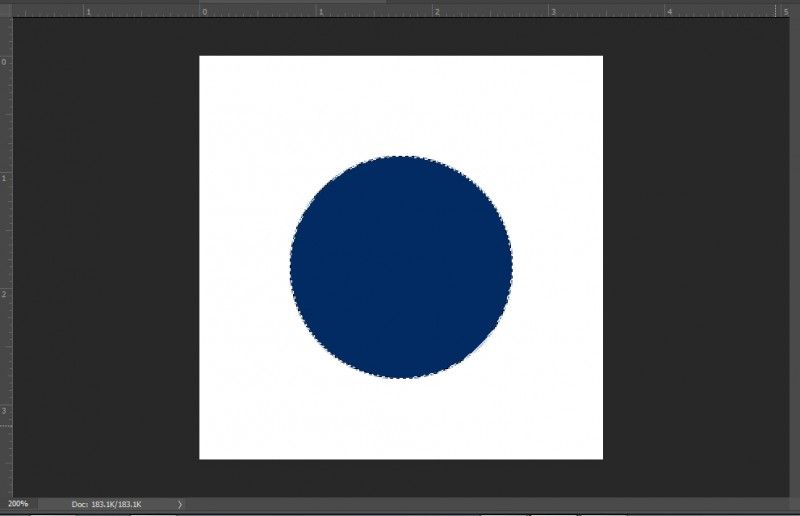
Dùng Elliptical Marquee Tool (phím M) để tạo vùng chọn hình tròn. Giữ phím Shift khi kéo thả để vùng chọn thành hình tròn chuẩn, đặt ở giữa nền trắng.
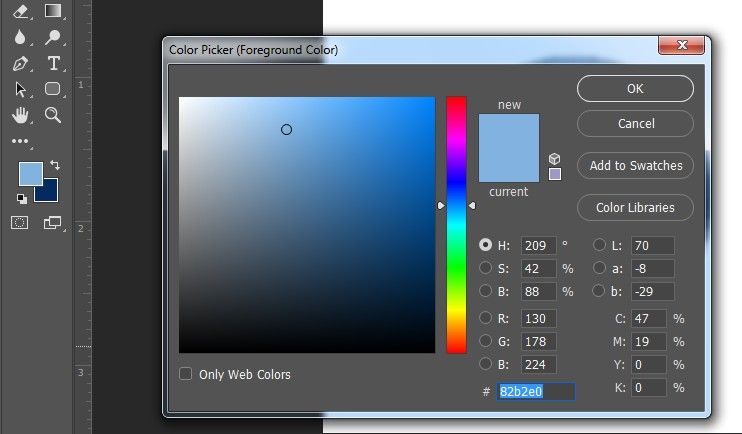
Nhấp vào hai ô màu trên thanh công cụ để đặt màu. Màu Foreground (lớp màu phía trên) nhập mã #82b2e0, màu Background (lớp màu phía dưới) nhập mã #012b62.
Tiếp theo nhấn Ctrl + Backspace để đổ màu nền vào vùng chọn.
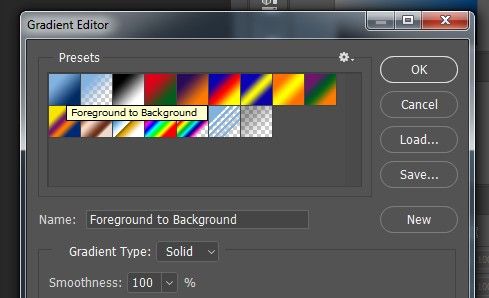
Chọn Gradient Tool, nhấp vào dải màu ở góc trái phía trên màn hình và chọn kiểu Foreground to Background.
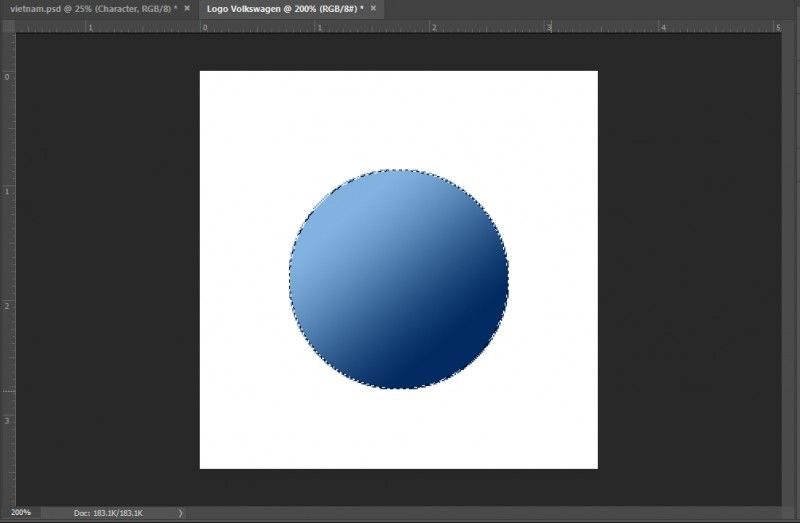
Kéo thả trong vùng chọn từ góc trái trên xuống góc phải dưới để tạo màu chuyển. Sau đó nhấn Ctrl + D để bỏ vùng chọn.
Bước 3: tạo họa tiết cho logo
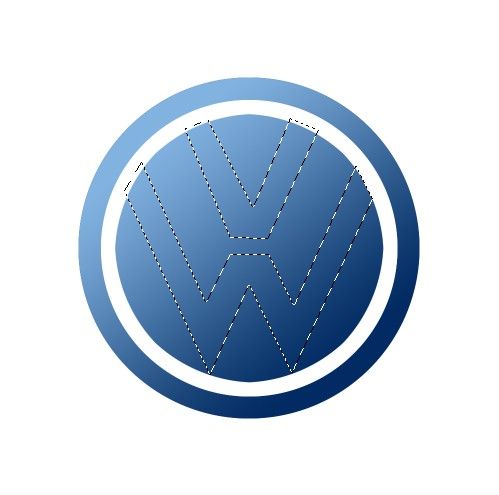
Nhấn Ctrl + Shift + N để tạo layer mới. Dùng Elliptical Marquee Tool tạo một vùng chọn hình tròn nhỏ hơn bên trong hình cầu vừa dựng, giữ Shift khi thao tác để vùng chọn không bị méo. Vào Edit > Stroke, chọn độ rộng (Width) 25 px, màu trắng (mã #ffffff), nhấn OK để có vòng tròn viền trắng bên trong hình xanh.

Tiếp theo tạo hai chữ cái ở giữa logo. Có hai cách thực hiện:
- Dùng Pen Tool (phím P): nhấp vào vùng làm việc để đặt các điểm neo (Anchor Point) nối liên tiếp. Khi điểm cuối trùng điểm đầu và hình khép kín, nhấn Enter để tạo vùng chọn. Đổi màu Foreground thành trắng (#ffffff) rồi nhấn Alt + Backspace để đổ màu cho chữ.
- Dùng Polygonal Lasso Tool: nguyên lý tương tự Pen Tool nhưng khi hình khép kín sẽ thành vùng chọn ngay và có thể đổ màu luôn. Giữ Shift khi thao tác để tạo nhiều vùng chọn cùng lúc.
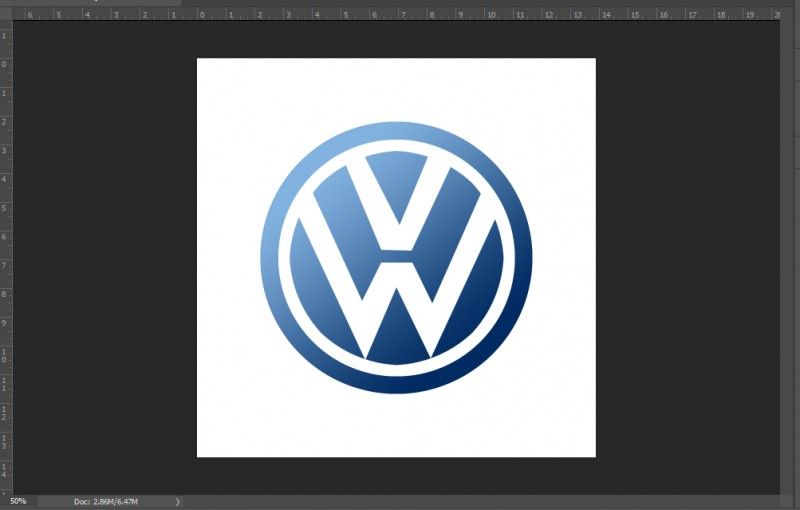
Bước 4: thêm màu cho layer
Trong ví dụ này, màu được đổ ngay khi dựng hình nên bước này gần như đã hoàn thành. Với logo phức tạp hơn, người thiết kế nên đặt tên layer rõ ràng và gán màu theo bảng màu thương hiệu, tránh dùng quá nhiều màu có độ chuyển phức tạp vì sẽ khó tái tạo khi in.
Bước 5: thêm chữ cho logo
Dùng công cụ Text (phím T) để thêm tên thương hiệu. Font chữ cần phù hợp với tính cách thương hiệu và hình dạng logo, đồng thời có bản quyền sử dụng khi in thương mại. Ví dụ minh họa này không thêm chữ vì không có font gốc tương ứng.

Bước 6: tạo hiệu ứng đổ bóng
Chọn layer chứa hai chữ cái và vòng tròn viền trắng, nhấp chuột phải và chọn Blending Options. Điều chỉnh các thông số trong Drop Shadow, Inner Shadow và Gradient Overlay theo yêu cầu thiết kế. Hiệu ứng nên dùng ở mức vừa phải để logo vẫn rõ khi thu nhỏ.
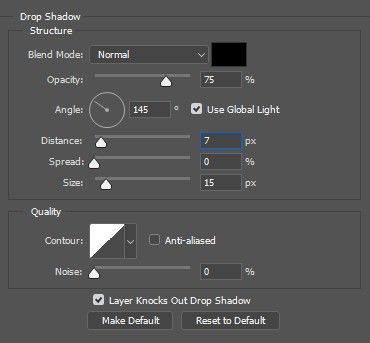
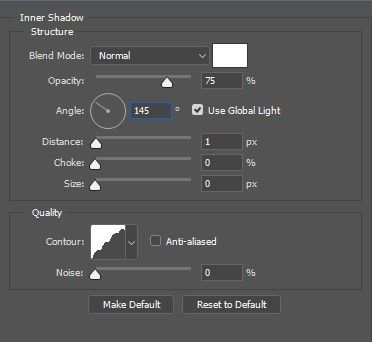
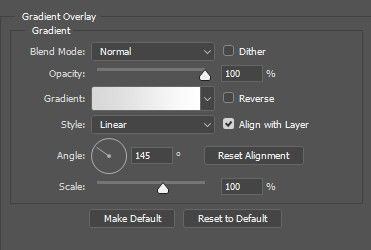
Cuối cùng, chuyển tất cả layer thành Smart Object để bảo toàn chất lượng hình ảnh khi chỉnh sửa. Kết quả sau khi hoàn tất các bước:
Người thiết kế thường xuyên dùng Photoshop có thể đọc thêm bài làm da mịn bằng Photoshop CS6 để biết thêm các thao tác xử lý ảnh nâng cao.
Chuẩn bị file logo để in ấn
Logo thiết kế xong cần được chuẩn bị đúng chuẩn trước khi gửi in, vì cùng một logo có thể hiển thị tốt trên màn hình nhưng lỗi khi in. Các điểm cần kiểm tra gồm:
- Định dạng vector: với tem nhãn, decal, hộp giấy, nên có bản vector (AI, PDF hoặc CDR). Nếu logo đang ở Photoshop, có thể dựng lại bằng Illustrator hoặc dùng công cụ Image Trace, sau đó kiểm tra và chỉnh lại đường nét.
- Chế độ màu: màn hình dùng RGB còn in offset và in kỹ thuật số dùng CMYK, vì vậy màu in có thể kém tươi hơn màu trên màn hình. Nên chuyển sang CMYK sớm và kiểm tra bản in thử khi cần kiểm soát màu.
- Độ phân giải: nếu phải dùng file ảnh, nên có độ phân giải khoảng 300 PPI ở kích thước in thực tế.
- Kích thước nhỏ nhất: logo cần đọc rõ ở kích thước nhỏ nhất sẽ in, như tem nhỏ hay mặt hộp hẹp; chi tiết mảnh và hiệu ứng đổ bóng cần được kiểm tra khi thu nhỏ.
- Bản màu đơn và bản âm: chuẩn bị thêm phiên bản một màu, đen trắng và đảo màu để dùng trên các nền khác nhau.
- Chữ: chuyển chữ sang đường cong (outline) để tránh lỗi thiếu font khi gửi file.
Hướng dẫn chi tiết hơn về chuẩn file in tem được trình bày tại bài hướng dẫn chuẩn file in tem. Với phần mềm thiết kế sticker và tem nhãn, đơn vị đặt in có thể tham khảo bài phần mềm thiết kế sticker chuyên nghiệp và bài cách thiết kế sticker hoàn chỉnh. Khi cần in logo lên decal dán, thông tin về in decal logo công ty trình bày các lựa chọn chất liệu và kích thước.
Ứng dụng logo trên bao bì và ấn phẩm
Sau khi có logo, bước tiếp theo là đặt logo lên bao bì và ấn phẩm. Logo trên bao bì mỹ phẩm cần đặt trong tổng thể thông tin sản phẩm, vì vậy bài hướng dẫn cơ bản khi thiết kế bao bì đựng mỹ phẩm có thêm nguyên tắc bố cục cho nhóm này. Với doanh nghiệp tìm ý tưởng thể hiện logo trên nhiều loại bao bì, bài hơn 40 ý tưởng thiết kế bao bì sáng tạo là nguồn tham khảo hữu ích, còn bài mẹo thiết kế catalogue nhanh giúp đặt logo nhất quán trong tài liệu giới thiệu.
Câu hỏi thường gặp về thiết kế logo bằng Photoshop
Logo thiết kế bằng Photoshop có in được không?
In được, với điều kiện file có độ phân giải đủ cao ở kích thước in thực tế và chuyển sang CMYK. Với logo cần in ở nhiều kích thước khác nhau như tem nhỏ, biển hiệu, banner, nên có thêm bản vector để không bị vỡ nét.
Khi nào nên dùng Photoshop, khi nào nên dùng Illustrator?
Photoshop phù hợp với logo có hiệu ứng ánh sáng, chất liệu, đổ bóng hoặc khi cần xử lý ảnh kết hợp. Illustrator phù hợp với logo dạng phẳng, nhiều đường nét, cần dùng ở nhiều kích thước. Nhiều đơn vị thiết kế dựng hình khối bằng Illustrator rồi đưa sang Photoshop để thêm hiệu ứng.
Nên gửi file logo cho xưởng in ở định dạng nào?
Nên gửi file vector (AI, PDF, CDR) kèm bản PNG nền trong suốt để tham khảo. Nếu chỉ có file ảnh, xưởng sẽ kiểm tra độ phân giải và tư vấn phương án xử lý trước khi chế bản.
Thông tin cần chuẩn bị khi đặt in sản phẩm có logo
Khi đặt in logo lên tem nhãn, hộp giấy hoặc túi giấy, đơn vị đặt in nên chuẩn bị file logo (vector nếu có), kích thước sản phẩm, số lượng, chất liệu mong muốn, màu thương hiệu và các gia công như cán màng, ép kim, UV. Với đơn hàng cần kiểm soát màu, In An Anh có bản in thử để duyệt trước khi sản xuất số lượng lớn. Xưởng nhận decal giấy và decal kraft từ 200 tem, hộp giấy và túi giấy từ 200 sản phẩm. Tư vấn và báo giá không thu phí.
Đơn vị cần in logo lên tem nhãn, hộp giấy, túi giấy có thể gửi quy cách gồm kích thước, số lượng, chất liệu và file qua Zalo 0934 510 662 hoặc gọi hotline 0934 510 662. Thời gian làm việc từ 8h00 đến 18h00, Thứ Hai đến Thứ Bảy. Xưởng tại Số 8, Lô D5-17, Cụm Sản Xuất Tân Triều – Thanh Liệt, Phường Thanh Liệt, Hà Nội, giao hàng toàn quốc.